Consideraciones generales
Para usar la
aplicación es necesario instalar un archivo con extensión .apk en cualquier dispositivo con Android. Es
necesario tener habilitado la opción de “Permitir instalar aplicaciones de
fuentes no seguras” en la sección de Seguridad de los ajustes del dispositivo.
Para actualizarla, debemos descargarnos el archivo nuevamente desde el enlace que tendréis en el escritorio de vuestra tablet e instalarla.
Si por alguna razón diera algún error al actualizar, deberemos
desinstalarla e instalar (al desinstalar no se borran los datos de visitas).
La
aplicación usa una plantilla en Excel como soporte para guardar los datos. Esto
nos permite tener la ventaja de poder terminar el informe de visita en un PC o
reutilizar un informe anterior (siempre y cuando no haya cambios
importante en el formato de un informe a otro). Por tanto, no es
necesario terminar el informe en la tablet.
Al ejecutar
la aplicación creará una carpeta llamada “QBio” donde
guardará toda la documentación de las auditorías que se vayan creando. Una vez
rellenada la plantilla se debe colocar en alguna carpeta dentro de QBio. Cada vez que iniciemos una visita desde cero, se debe
hacer una copia de esta plantilla para no sobrescribir y que nos sirva para
posteriores visitas. Dentro de este directorio se puede crear la estructura que
el usuario vea más conveniente para guardar la documentación. Se puede explorar
la estructura de carpetas de la tablet, conectándola a un PC y yendo a Equipo:
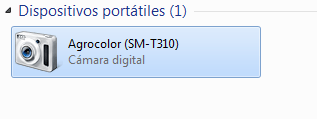
Este será el
método que usaremos para pasar documentación desde el dispositivo a la tablet y viceversa.
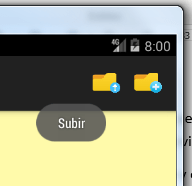
Cuando haya
alguna duda sobre la funcionalidad de algún botón del menú que aparece en la
parte superior derecha de la pantalla, simplemente se deja el botón pulsado
hasta que nos informe de la acción que realiza.
La
aplicación guarda automáticamente los cambios al pasar de una pantalla a otra o
al pulsar el botón de guardar que se encuentra en la parte superior derecha (excepto en la pantalla de la
firma por razones que se explicarán más adelante). En el momento de guardar,
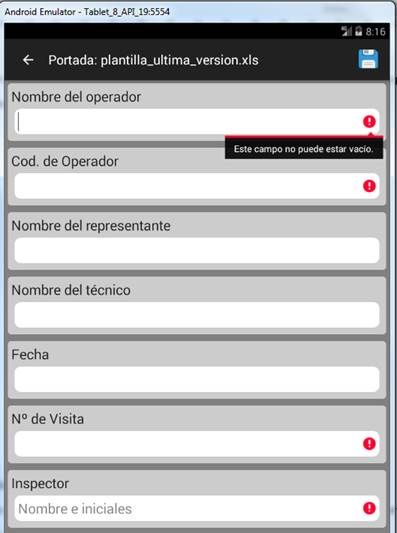
nos avisa de los campos que se han quedado vacíos. El hecho de que alguno esté
vacío no impide guardar la auditoría. En la siguiente captura podemos ver las
marcas rojas del aviso:
Sabremos
cuando la visita tiene cambios sin guardar cuando el disco que aparece en la
parte superior derecha esté en este estado: 
Configuración de la plantilla de
auditoría
ConfigLV
En primer lugar abrimos la plantilla Excel desde nuestro ordenador y vamos a la hoja “ConfigLV”.
Aquí encontramos las siguientes columnas a rellenar por el usuario:
-
“No
conformidad generada”: escribimos el texto de la NC en caso de que el punto de
control asociado se marque como falso.
-
“Tipo
de NC”: OC, DI, IR o IF
Se disponen
de las columnas F, G, H e I para completar las opciones de respuesta para
cuatro posibles plantillas que se pueden usar en función del tipo cultivo, tipo
de visita, etc. La primea fila de estas columnas, se completarán con los nombre de estas plantillas.

En las
siguientes filas se escriben las posibles opciones de respuesta disponibles para el punto de
control correspondiente a esa fila. Esto se expresa usando el siguiente formato:
OP1|V1;OP2|V2…
Donde OPn es el texto de la posible respuesta y Vn es el valor (V, F, NA). Vn es
opcional.
Ejemplo:
Para el
punto de control 2.1 rellenamos las siguientes opciones:
“El operador
ha subcontratado la producción de plántulas en semillero ecológico certificado|V;El operador no ha
subcontratado ninguna actividad”
Al situarnos
en el punto de control 2.1 en la aplicación móvil, tendremos dos opciones de
respuesta predefinida:
-
“El
operador ha subcontratado la producción de plántulas en semillero ecológico
certificado”. Con valor V al seleccionar la misma.
-
“El
operador no ha subcontratado ninguna actividad”. En este caso no se define ningún valor de V, F o NA para este punto de control.
Portada y No conformidades
Se debe completar
el campo relativo al nombre del inspector y sus iniciales en la hoja de
portada. También cambiamos la imagen correspondiente a la firma por la del
auditor, pinchando con el botón derecho en la misma:
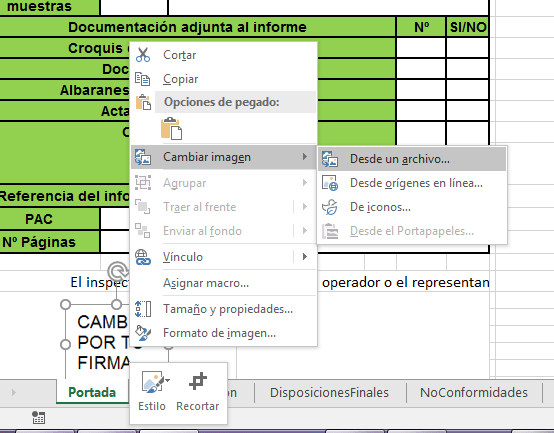
Hacemos lo
mismo en la hoja de No conformidades.
Aplicación
Explorador
La
aplicación se divide en diferentes pantallas a las que se puede acceder desde
el menú lateral o pinchando en la flecha superior izquierda o arrastrando el
dedo desde la parte izquierda de la pantalla hacia la derecha.
Al abrir nos
encontramos la pantalla del explorador de archivos, que nos sirve para navegar
por la estructura de carpetas donde se encuentra la información de las visitas.
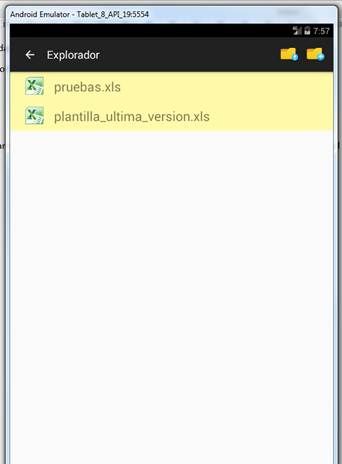
Desde esta
ventana podemos crear nuevas carpetas, eliminar, copiar, abrir imágenes y renombrar
archivos. Pulsando en las opciones que aparecen en la parte superior derecha.
Es
recomendable realizar una copia de la plantilla cuando se realice una vista
desde cero. Una vez tengamos en el explorador la visita que queremos abrir,
pulsamos sobre ella y se abrirá la pantalla de la portada.
La
aplicación tiene diferentes pantallas en función de las secciones del informe
de auditoría. El orden en el que se rellenan es indiferente.
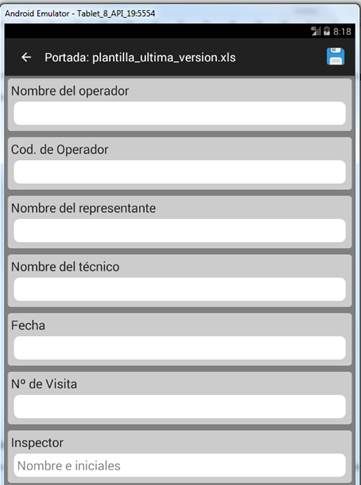
Portada
Esta
pantalla no tiene consideraciones especiales. Simplemente rellenar los campos
en el orden deseado.
Lista de verificación
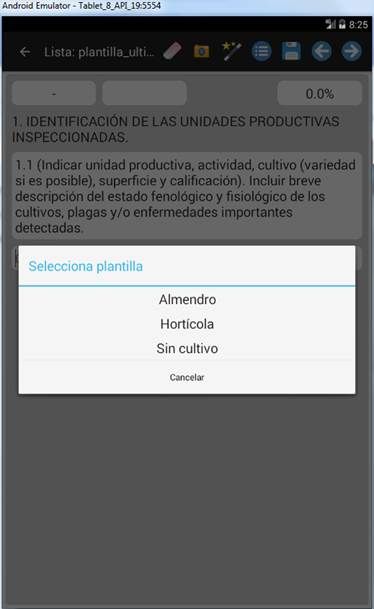
Al entrar
por primera vez, se nos pedirá la plantilla de respuestas que vamos a usar en
la lista de verificación. Dependiendo de la que seleccionemos tendremos una
lista de respuesta predefinidas u otra.
En la
captura vemos las diferentes partes de la pantalla:
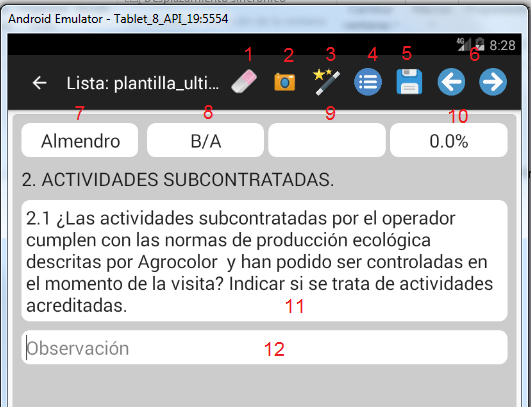
1. Borrar la observación
2. Tomar una evidencia asociada al punto
de control actual
3. Completar los puntos de control
(observación y/o respuesta) de forma automática en aquellos casos en los solo
haya una posible observación predefinida en la plantilla.
4. Selección rápida de un punto de
control
5. Guardar
6. Ir al anterior o siguiente punto de
control
7. Plantilla seleccionada
8. Peso del punto de control
9. Valor de la respuesta (V, F o NA)
10. Porcentaje de la visita completado
11. Descripción del punto de control: dejamos el dedo pulsado sobre la misma para poder ver las opciones disponibles. También podemos usar el atajo Ctrl + S para desplegar las opciones.
12. Observación
La auditoría
se guarda automáticamente cada vez que se pase de un punto de control a otro.
No conformidades
La pantalla
de No conformidades nos aparecerá vacía inicialmente. En este caso, tenemos dos
opciones: rellenar las NCs de forma manual (+) o de forma automática (varita
mágica).

Si pulsamos
en el generador de NCs (varita mágica), creará todas
las NCs que correspondan a los puntos de control
marcados como falsos. Sí además previamente fueron completados en la hoja “ConfigLV”, se rellenará automáticamente la clasificación
y/o la descripción de la no conformidad. También se nos pregunta si queremos
incluir el texto de la observación del punto de control correspondiente al generar
las NCs.
Notas
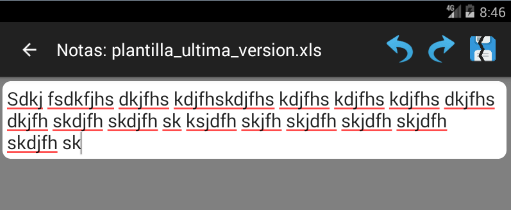
En esta
pantalla disponemos de un cuadro de texto libre para completar las notas.
Podremos rehacer y deshacer usando los botones de la parte superior derecha.
Cierres
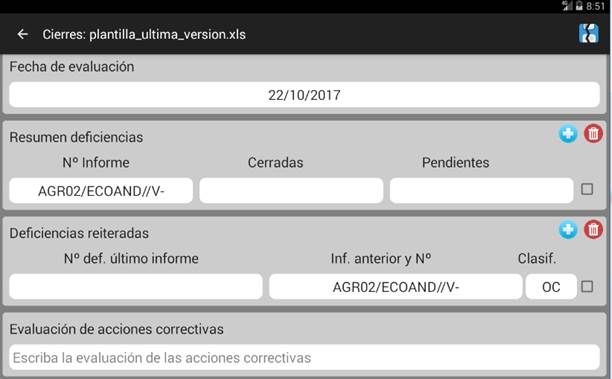
En la
pantalla de cierres introducimos algunos datos específicos de la evaluación,
así como el resumen de deficiencias o las deficiencias reiteradas.
PCCs
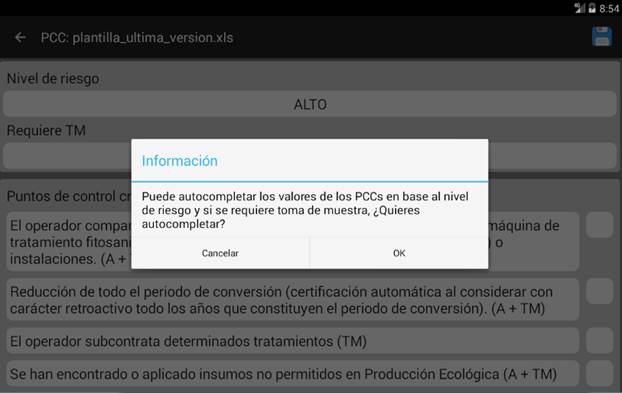
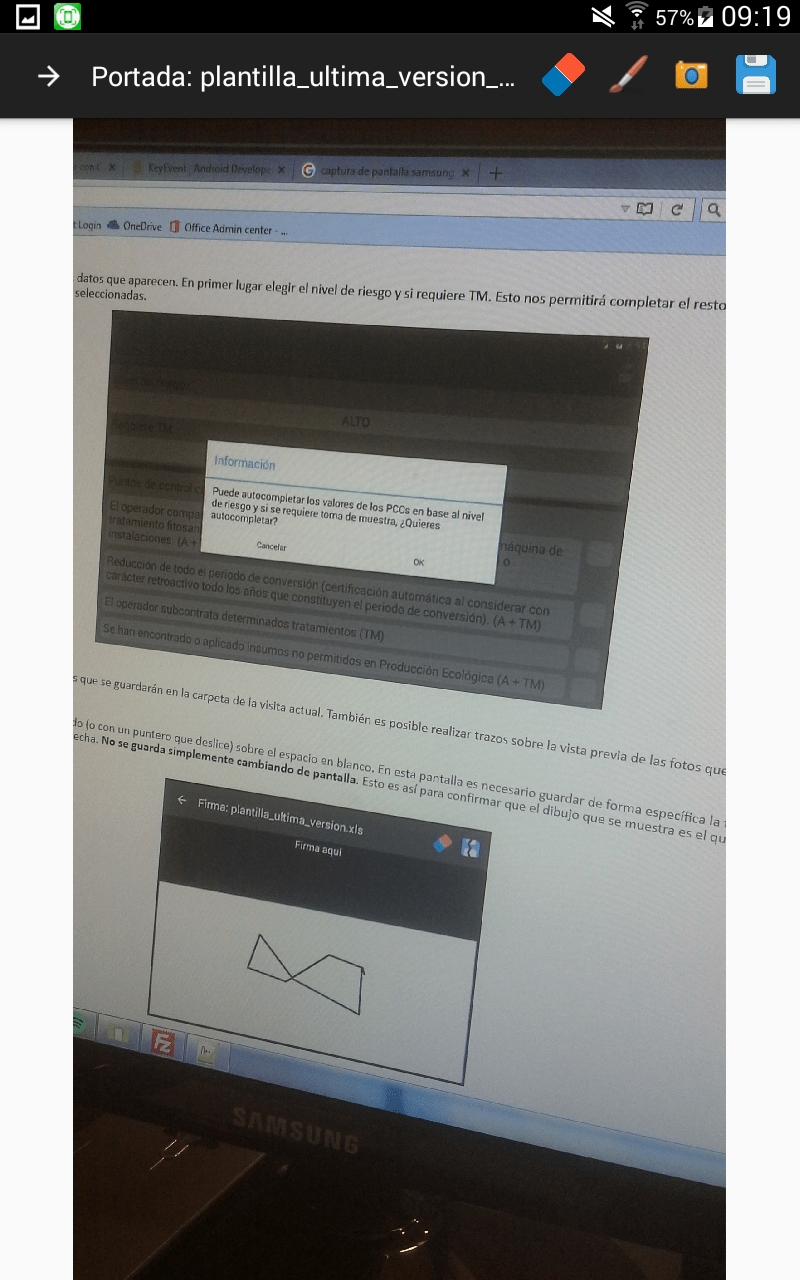
Simplemente
completamos los datos que aparecen. En primer lugar
elegir el nivel de riesgo y si requiere TM. Esto nos permitirá completar el
resto de preguntas de forma automática según las opciones seleccionadas.
Evidencias
Podemos
tomar fotos de evidencias que se guardarán en la carpeta de la visita actual.
También es posible realizar trazos sobre la vista previa de las fotos que se
tomen.
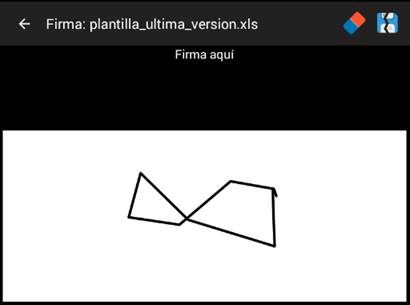
Firma
El operador
puede firmar con el dedo (o con un puntero que deslice) sobre el espacio en
blanco. En esta pantalla es necesario guardar de forma específica la firma
pulsando en el botón de la parte superior derecha. No se guarda simplemente cambiando de pantalla. Esto es así para
confirmar que el dibujo que se muestra es el que se desea guardar y no por
despiste.